12.9. Перенос данных между локальной версией и сервисом «1С:Предприятие через Интернет»
12.9.1. Выгрузка данных для перехода в сервис «1С:Предприятие через Интернет»
Путь в простом интерфейсе
Настройки → Выгрузить данные для перехода в сервис
Путь в полном интерфейсе
Администрирование → Выгрузить данные для перехода в сервис
Для того чтобы перенести данные из локальной информационной базы в сервис «1С:Предприятие через Интернет»:
1. Откройте раздел Настройки.
2. Перейдите по гиперссылке Выгрузить данные для перехода в сервис.
3. Выберите вариант перехода:
○
Автоматический. Укажите адрес сервиса – 1cfresh.com.
Далее следуйте указаниям программы.
○ Ручной. При таком варианте данные будут выгружены в файл. Файл необходимо загрузить в сервис «1С:Предприятие через Интернет».
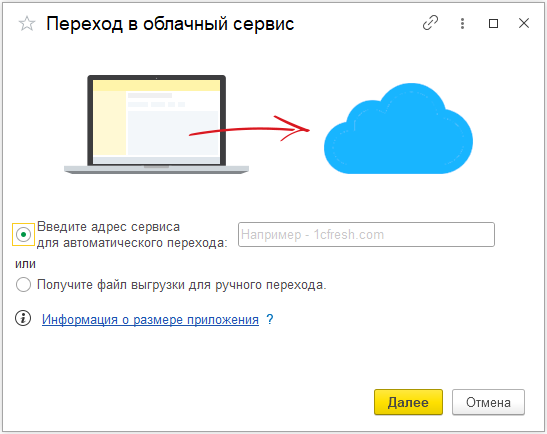
Рис. 746
4. Далее следуйте указания программы.
12.9.2. Загрузка данных в сервис «1С:Предприятие через Интернет»
Для того чтобы загрузить данные в сервис «1С:Предприятие через Интернет»:
1. Откройте в браузере страницу сервиса https://1cfresh.com.
2. Авторизуйтесь в сервисе.
В поле Пользователь введите адрес электронной почты, к которому привязан доступ к сервису.
3. Нажмите кнопку Войти.
4. Пройдите по гиперссылке Личный кабинет. Загружается «Менеджер сервиса».
5. В «Менеджере сервиса» в списке приложений нажмите кнопку Загрузить.
6. В мастере загрузки базы в сервис:
○ Укажите путь к файлу выгрузки.
○ Введите наименование приложения.
○ Выберите часовой пояс.
7. Нажмите кнопку Далее и следуйте указаниям мастера загрузки.
8. На последнем шаге мастера загрузки будет выведено сообщение о начале загрузки данных. Сообщение можно закрыть.
9. Дождитесь уведомления об окончании загрузки по электронной почте.
12.9.3. Выгрузка данных в локальную версию
Путь в простом интерфейсе в режиме сервиса
Настройки → Выгрузить данные в локальную версию
Путь в полном интерфейсе в режиме сервиса
Администрирование → Перенос данных приложения
Для того чтобы выгрузить данные из сервиса «1С:Предприятие через Интернет» в локальную версию «1С:Бухгалтерии 8»:
1. Откройте программу в сервисе «1С:Предприятие через Интернет» – на сайте https://1cfresh.com.
2. Перейдите в раздел Настройки.
3. Перейдите по гиперссылке Выгрузить данные в локальную версию.
4. Выберите вариант Получите файл выгрузки для ручного переноса. Нажмите кнопку Далее.
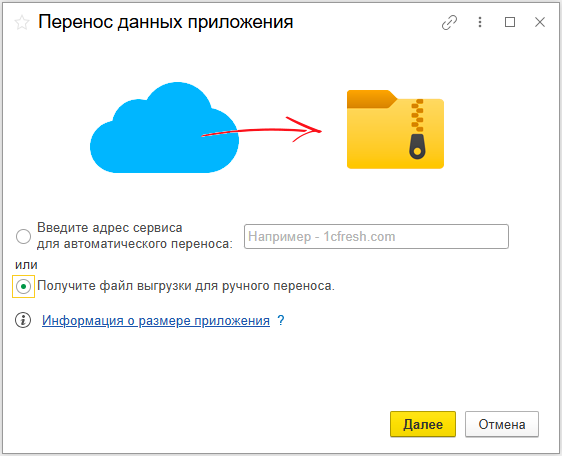
Рис. 747
5. Нажмите кнопку Продолжить. Начнется проверка выгружаемых данных.
6. Выберите папку для сохранения файла выгрузки.
7. Дождитесь окончания выгрузки.
12.9.4. Загрузка данных в локальную версию
Путь в простом интерфейсе в локальной версии
Настройки → Загрузка данных из сервиса
Путь в полном интерфейсе в локальной версии
Администрирование → Загрузка данных из сервиса
Версия конфигурации в сервисе «1С:Предприятие через Интернет» должна совпадать с версией локальной конфигурации.
Для загрузки данных из сервиса «1С:Предприятие через Интернет» в локальную версию «1С:Бухгалтерии 8»:
1. Запустите программу.
2. Откройте раздел Настройки.
3. Перейдите по гиперссылке Загрузка данных из сервиса.
4. Укажите путь к файлу выгрузки.

Рис. 748
5. Дождитесь окончания загрузки.